
ps笔刷安装(ps笔刷安装教程)
PS笔刷安装具体步骤演示使用win10系统,其他windows版本操作大致相同1百度搜索PS笔刷,在官网上下载PS笔刷压缩包,解压笔刷压缩包2打开ps,点击上方选择栏编辑,在编辑下面找到预设,在预设中找到预设管理器。
笔刷”文件,就OK了~~~ 你还可以在PS中新建个文件后,按“B”画笔头工具快捷键,再然后点击上面属性栏画笔形状旁边的“小下三角形”,再点其中的“载入画笔”,然后选定你下载的画笔工具文件就行了。
1首先在网页中或者其他方式获取合适的笔刷工具,例如在网上找到宇宙星云笔刷2将该笔刷下载到电脑中,如果是压缩文件需要进行解压得到“abr”格式的笔刷工具3然后点击打开ps软件,点击工具栏中的画笔工具4再点击。
选择要安装的文件并解压缩文件 将文件放在其他笔刷的位置默认情况下,这些文件位于Photoshop文件夹中,然后是预设,然后是画笔当文件以abr结尾时,您知道您处于正确的位置 打开Adobe Photoshop并使用编辑菜单添加画笔。
PS添加笔刷 1打开Photoshop,点击笔画工具如图1 lt图12从画笔的设置的菜单中选择“载入画笔”如图2 lt图23找到你放笔刷的文件夹,点选你要用的笔刷然后点“截入”。
然后重新打开ps,再导入,就不用预设管理器了,直接把工具栏上面画笔旁边的一个小箭头点出来,再点面板右面一个有圈的小箭头,直接从这里的菜单找到你下载的画笔的名字先下载笔刷,再在“笔画”中载入画笔具体步骤可参考。
注意事项 置入笔刷的时候一定要记得点追加而不是确定,如果点击确定你的笔刷就只会出现你安装的那个笔刷以上就是如何把笔刷装到ps中并使用方法介绍,操作很简单的,大家学会了吗希望这篇文章能对大家有所帮助。
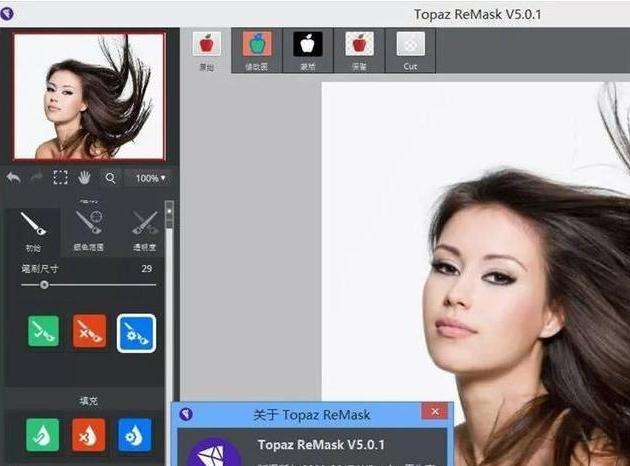
1打开Photoshop,点击笔画工具2在画笔菜单栏中点击画笔大小右侧的小三角,弹出画笔样式栏 3点击画笔样式栏中的的设置按钮,在弹出的菜单中选择“载入画笔”4找到你放笔刷的文件夹,点选你要用的笔刷然后点“截。
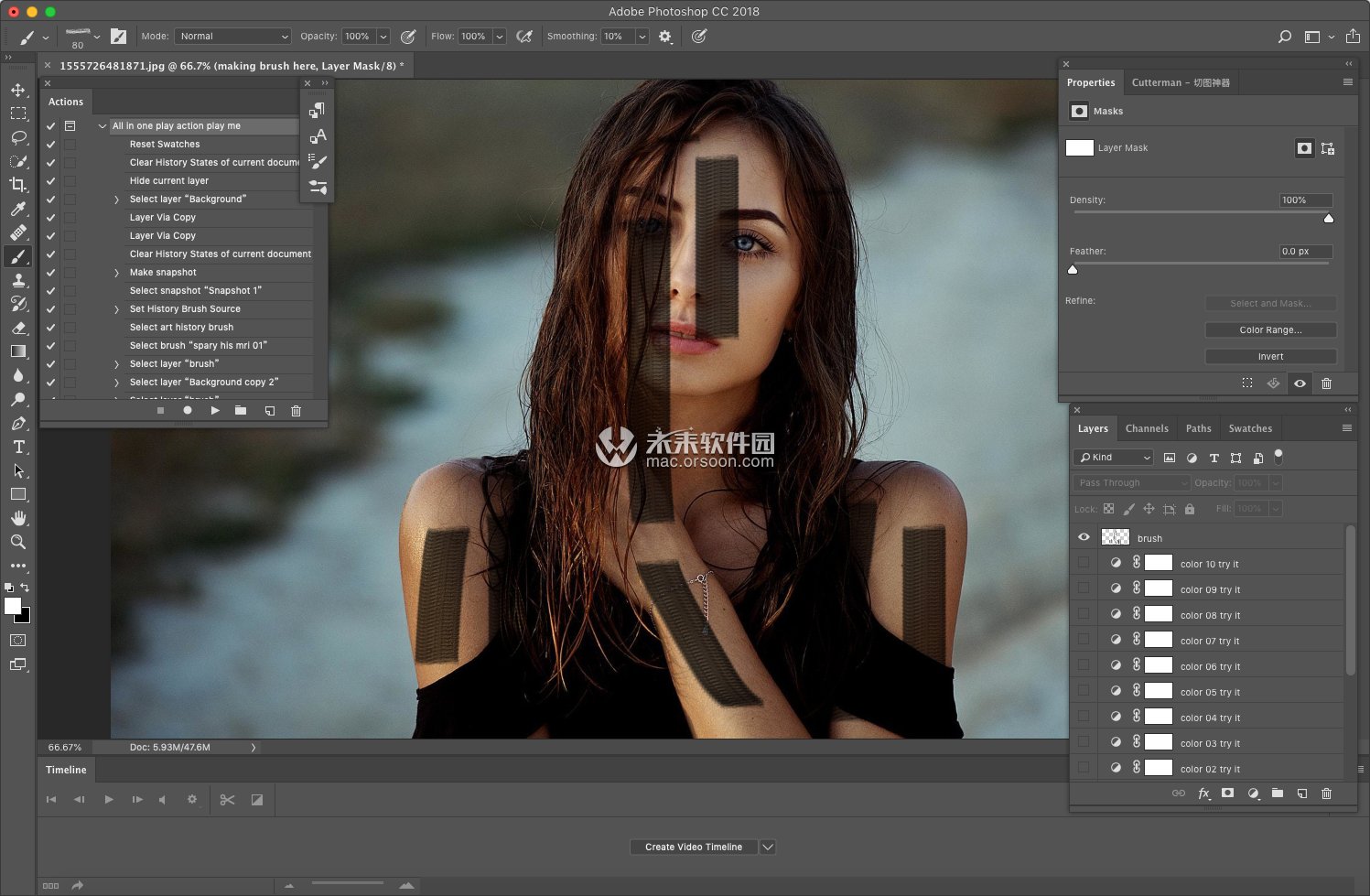
您好 CC的笔刷安装方法和以前的版本是一样的在画笔笔刷这里 点击右上角的“齿轮”图标,在弹出的菜单中选择载入画笔,接着选择您的abr格式的画笔载入即可 载入之后在 笔刷选择器的 最下面可以找到您刚刚载入的画笔。
菜单编辑预设管理器对话框右面点击载入,将下了的笔刷文件载入到PS里然后点完成。
PS80以下版本安装路径为打开安装PS的文件夹再找到名为“brush”的文件夹,brush意为画笔,将你下载的笔刷解压到这里面3笔刷安装成功后如何使用请打开photoshop,点画笔载入,如图。
进入photoshop后,点击编辑,选择预设管理器在倒数第七个,打开,在预设类型选择画笔,在右边一栏点击载入,载入你所需要的笔刷,最后按完成就得可以一次加多个再按完成。
你好笔刷应该是工具自带的你除非要安装特殊的笔刷方法步骤1这里我们以最普及的ps cc为例先将我们从网络上获取的ps画笔一般是压缩包解2再打开ps软件,选择画笔工具 3在画笔工具栏上方,点击画笔,在。
下载后打开PS编辑预置管理器笔刷载入选择你下载笔刷的文件夹,双击笔刷文件即可。
字体安装将字体安装文件粘贴进 控制面板字体中,完成安装即可在PS软件中显示笔刷安装在PS中点击画笔,点击调整画笔大小,右上角出现三角形按钮中点击“载入画笔”,在查找范围处记下“Brushes”目录,将下载DownLoad。
相关文章
- 详细阅读
-
? :一手车卖给了二手车商,成交后第二天说车子是事故车,说隐瞒事实?详细阅读
我一手车卖给了二手车商,成交后第二天说车子是事故车,说我隐瞒事实,要求全款退车,我该怎么办? 报警处理。二手车行在车辆鉴定方面是内行,买车人在车辆鉴定...
2022-08-16 3942
-
搞笑短视频题材 :个人短视频槽点题材如何构思?详细阅读

我们反过来看一些搞笑的账号,这些账号虽然粉丝不少,内容也很不错,但是关注搞笑账号的用户,大多数都是为了开心的,所以这样的粉丝群体自然就很难变现。所以我...
2022-08-16 4470
-
91短视频版ios :有哪些苹果手机上能用,你又不愿意让人知道的好用的app呢?详细阅读

在苹果手机中使用的软件,在不越狱的情况下,大多数人都是在苹果商店上下载软件。 但是还有其他的方法可以让你的手机中安装上在苹果商店中没有的软件。 有两个...
2022-08-16 3700
-
短视频作品怎么发 :抖音如何发长视频完整版?详细阅读

抖音是我们熟知的一款非常火爆的短视频软件,在抖音上可以浏览别人的作品,也可以发布自己的作品,那么自己发布作品的时候想要发长视频,怎么发呢?一起来看一下...
2022-08-16 3430
-
短视频用户行为分析 :据说中国近八成手机网民是短视频用户,侵权问题如何解决?详细阅读

侵权这个问题在如今这个自媒体泛滥的时代不好精准定位。 因为一个好的题材自己发布出去可能只需要短短的几分钟时间就能够引起火爆。 平台的大数据根本无法做...
2022-08-16 2963
-
91短视频ios :苹果手机除了app store,还能在哪里下载软件?包括一些破解软件?详细阅读
苹果手机,下载软件,好像只能在苹果手机自带的APP STORE下载吧?我自己从来没有尝试过在其他地方下载,在越狱最火热的年份,我也没有尝试过越狱。 2...
2022-08-16 3529
-
富二代富二代短视频 :为什么现在富二代比穷二代努力?详细阅读

大家好这里是二次元胡辣汤。酸爽可口。 看到这个问题我首先想到了马太效应。富者更富,穷者更穷。这也是一个不争的事实。但是不否认那些努力的年轻人。 富二...
2022-08-16 2884

发表评论