
ps立体效果(ps立体效果怎么弄)
1、2这样就进入一个3D空间,点击视图,按住鼠标左键并旋转旋转到合适的角度,点击物体3在属性中对物体参数进行修改修改完成后,点击图层,点击背景图层,这样立体效果就做好了4Photoshop主要处理以像素所构成的数字。
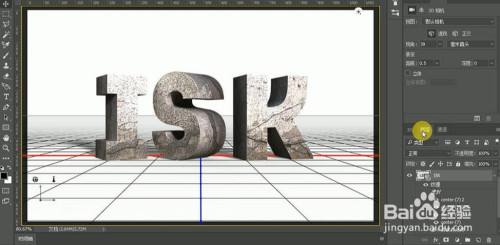
2、操作步骤方法 1首先使用文字工具输入文字2点击上方的3D图标,打开3D功能3调整凹凸深度,可以改变字体的3D体积,点击无限光关闭阴影,即可调整光源4根据以上步骤即可在PS中制作立体文字注意事项总结 1输入文字。
3、鼠标左键单击右侧图层的文字,同时按下ctrl键,这样就选中了再单击前景色调色板选择不一样的颜色色调6 填充颜色alt +退格键backspace填充前景色参考资料 百度百科PS立体画技术。

4、以windows7系统,Adobe Photoshop CC2014为例,可参考以下步骤增加阴影,使图像有立体感1制作一个圆,下面我们看看如何让圆变得有立体感2选择圆所在的图层,点击下面的fx图标样式3选择斜面与浮雕,调整参数。
5、PS里作立体效果主要有五种方法1利用色彩通过色彩的明暗深浅来表现出物体的立体效果2利用变形利用近大远小的透视的原理按下“CTR+T”对图片进行变形,然后拼凑3利用3D滤镜在滤镜里利用3D滤镜将物体变成。
6、1打开PS,新建画布,输入文字2载入3d效果3调整各种参数渲染4回到图层面板,复制一个,Ctrl+T垂直翻转,降低不透明度,新建图层,填充颜色,添加渐变叠加5拖入背景素材,模式叠加6添加调整图层7盖印图层。
7、30度设置投影为黑色我们在投影里面,把投影颜色设置为黑色,不透明度为25%,角度为120度,距率为5像素,大小为16像素,点击确定渐变立体字效果最后,我们看到变成渐变的立体字效果了。
8、打开PS,新建一个空白文档,输入一行你需要做效果的文字,字体最好是粗一些的在图层面板上右击该图层,点“栅格化文字”执行自由变换命令CTRL+T将文字做一下变形复制图层,CTRL+T等比例缩小,放到图层下面,拉一。
9、4CTRL+回车键把路径转换为选区然后,在图层面板这里,点击“添加图层蒙版”5这时,画布中的图片,左边已显示有立体效果把背景图层再复制一份,为背景副本2并拉到顶层然后,CTRL+T,鼠标在图片上右击,弹出。
10、1首先找到我们需要处理的照片,然后将其保存在桌面上,进行备用2将照片导入进PS软件中然后双击背景层解锁再复制两个图层跟照片一样并且命名为图层1图层23选择图层1,将图片执行高斯模糊命令数值可以自己。
11、首先绘制矩形,使用PS的3D面板 进入面板之后有些复杂 ,这里有个例子 ,你可以看一下 1首先创建一个画面,填充黑色,“木马”选择用思源黑体,Bold字重,单独在一个图层2先做一个“木”字,“马”字隐藏,在窗口下。
12、1电脑打开photoshop cc 2019版本2打开photoshop cc 2019后,新建文档再输入文字3输入文字后,点击工具栏中的窗口,然后选择窗口中的3D4点击3D后,点击确定创建3D页面5进入3D界面,根据情况调整立体感6。
13、如图所示5然后打开上方工具栏,点击图层样式,然后点击斜面和浮雕,最后点击里面的等高线,合理设置参数后,点击确定按钮6点击确定按钮后,即可完成操作,此时具有立体感的效果就制作完成了,如图所示。
14、可以在三维里边进行制作,然后在ps里边进行编辑。
15、不知道多层立体怎么解释但是你给的图,用的是文字浮雕加阴影今天我刚好做了一张图,在月饼上加上中秋用了上面两种方法当然还做了更进一步的处理。
16、操作步骤方法 1首先使用文字工具输入文字2点击上方的3D图标,打开3D功能3调整凹凸深度,可以改变字体的3D体积,点击无限光关闭阴影,即可调整光源4根据以上步骤即可在PS中制作立体文字。
相关文章
- 详细阅读
-
? :一手车卖给了二手车商,成交后第二天说车子是事故车,说隐瞒事实?详细阅读
我一手车卖给了二手车商,成交后第二天说车子是事故车,说我隐瞒事实,要求全款退车,我该怎么办? 报警处理。二手车行在车辆鉴定方面是内行,买车人在车辆鉴定...
2022-08-16 3942
-
搞笑短视频题材 :个人短视频槽点题材如何构思?详细阅读

我们反过来看一些搞笑的账号,这些账号虽然粉丝不少,内容也很不错,但是关注搞笑账号的用户,大多数都是为了开心的,所以这样的粉丝群体自然就很难变现。所以我...
2022-08-16 4470
-
91短视频版ios :有哪些苹果手机上能用,你又不愿意让人知道的好用的app呢?详细阅读

在苹果手机中使用的软件,在不越狱的情况下,大多数人都是在苹果商店上下载软件。 但是还有其他的方法可以让你的手机中安装上在苹果商店中没有的软件。 有两个...
2022-08-16 3701
-
短视频作品怎么发 :抖音如何发长视频完整版?详细阅读

抖音是我们熟知的一款非常火爆的短视频软件,在抖音上可以浏览别人的作品,也可以发布自己的作品,那么自己发布作品的时候想要发长视频,怎么发呢?一起来看一下...
2022-08-16 3430
-
短视频用户行为分析 :据说中国近八成手机网民是短视频用户,侵权问题如何解决?详细阅读

侵权这个问题在如今这个自媒体泛滥的时代不好精准定位。 因为一个好的题材自己发布出去可能只需要短短的几分钟时间就能够引起火爆。 平台的大数据根本无法做...
2022-08-16 2963
-
91短视频ios :苹果手机除了app store,还能在哪里下载软件?包括一些破解软件?详细阅读

苹果手机,下载软件,好像只能在苹果手机自带的APP STORE下载吧?我自己从来没有尝试过在其他地方下载,在越狱最火热的年份,我也没有尝试过越狱。 2...
2022-08-16 3529
-
富二代富二代短视频 :为什么现在富二代比穷二代努力?详细阅读

大家好这里是二次元胡辣汤。酸爽可口。 看到这个问题我首先想到了马太效应。富者更富,穷者更穷。这也是一个不争的事实。但是不否认那些努力的年轻人。 富二...
2022-08-16 2884

发表评论