
cad2010安装教程(cad2010安装教程图解 序列号)
4,在注册机“申请码”下框中 粘贴刚才记下的申请码,先点击注册机\quotMem Patch\quot,再点击“Generate”按钮这时将会在“激活码”下框中得出激活码,用复制 激活 码并返回auocad2010激活界面5在auocad2010激活界面。
CAD版本较多,需要根据自身电脑配置情况去决定安装哪一个版本我这网上搜集了各个版本的包和安装教程,你可以参考一下,百度搜索“木星分享”,进去之后,输入qBVlD7Shb这个就找到了。
4,在注册机“申请码”下框中粘贴刚才记下的申请码,先点击注册机\quotMemPatch\quot,再点击“Generate”按钮这时将会在“激活码”下框中得出激活码,用复制激活码并返回auocad2010激活界面5在auocad2010激活界面选择“。
具体操作步骤如下1首先打开CAD,点击“安装产品”选项2然后在该页面中点击勾选“AutoCAD 2010”选项后点击“下一步”3之后在该页面中点击“我接受”选项点击“下一步”选项4然后在该页面中点击输入好方框。
2运行安装程序图二在解压出来的文件里面找到“setup”安装程序双击开始安装CAD位中文版如图二3确认安装CAD2010图三点击“安装产品”开始安装CAD位中文版如图三4选择要安装的产品图四CAD2010自带。
工具CAD201064位中文版,官网下载安装包 1解压CAD2010安装包,双击Setup2软件安装许可协议对话框选择我接受A,点击下一步3产品和用户页面,序列号35622 ,密钥001B1,姓氏,名字,组织自由。
安装win10系统的cad2010的方法一首先下载CAD2010然后如图将桌面的autocad2010安装包解压到你指定的文件夹二解压后选择“setup”应用程序三此时在弹出的对话框中选择“是”四待电脑重新启动后显示如图所示的界面。
5输入序列号 35622 密匙001B1,其他的用户自行填写如下图6点击“安装”如下图7安装中如下图8安装完成如下图总结autocad2010分为32位和64位的安装程序以上安装教程是支持64位的。
3解压完成后,软件将自动弹出安装界面,选择简体中文版后,点击“安装产品”按纽4默认只安装autocad 2016,autodesk design review 2016可以根据自身的需要选择安装5选择“我接受”6输入cad2010的序列号和密钥。
正确安装cad需要cad安装包,以及电脑系统必须与下载的cad安装包系统一致在安装cad过程中,需要根据安装教程逐步进行安装1准备好64位2010cad安装包,64位2010cad注册机,相应的电脑系统必须是win64位系统2把2010cad。
正在安装CAD2010 32位中文版 此过程会持续几分钟 请耐心等待一下 9第九步完成安装CAD2010 开始破解 点击“完成”下面开始讲解CAD2010 32位中文版的破解教程 10第十步找到CAD2010的安装目录 在我们桌面上生成的。
CAD2010的安装教程网上有很多的去搜一下这个安装教程看一下,然后跟着教程做即可。
先解压安装包注册机w7直接安装,w8以管理员身份运行安装程序路径默认或自定义。
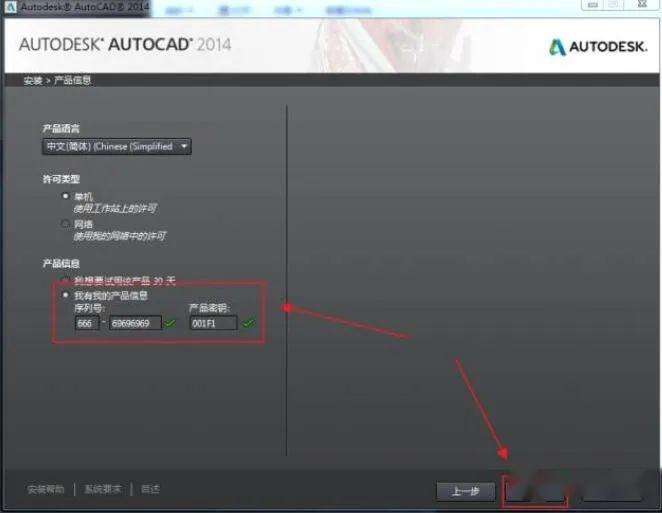
随便装个破解版就行 autocad2010 64位破解版htm cad2010 64位安装教程图解如下 1下载解压缩,双击exe文件开始安装2软件将自动解压出来,解压默认目标文件夹为“C\Autodesk。
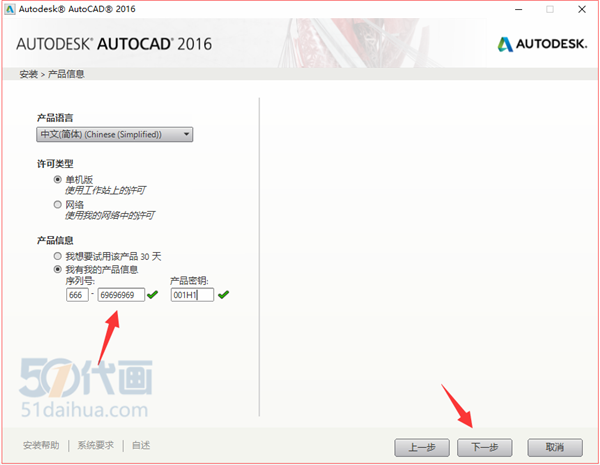
正在安装CAD2010 32位中文版 此过程会持续几分钟 请耐心等待一下 如图八9完成安装CAD2010 开始破解 图九点击“完成”下面开始讲解CAD2010 32位中文版的破解教程 如图九10找到CAD2010的安装目录 图十在。
1解压安装包,找到解压后的文件夹中的setupexe 文件,双击开始安装,结束2查看配置设置,点击 安装 开始,结束3默认安装过程可能需要等待20分钟左右,此过程有需要输入 序列号35622或66698和密钥均为。
相关文章
- 详细阅读
-
? :一手车卖给了二手车商,成交后第二天说车子是事故车,说隐瞒事实?详细阅读
我一手车卖给了二手车商,成交后第二天说车子是事故车,说我隐瞒事实,要求全款退车,我该怎么办? 报警处理。二手车行在车辆鉴定方面是内行,买车人在车辆鉴定...
2022-08-16 3933
-
搞笑短视频题材 :个人短视频槽点题材如何构思?详细阅读

我们反过来看一些搞笑的账号,这些账号虽然粉丝不少,内容也很不错,但是关注搞笑账号的用户,大多数都是为了开心的,所以这样的粉丝群体自然就很难变现。所以我...
2022-08-16 4462
-
91短视频版ios :有哪些苹果手机上能用,你又不愿意让人知道的好用的app呢?详细阅读

在苹果手机中使用的软件,在不越狱的情况下,大多数人都是在苹果商店上下载软件。 但是还有其他的方法可以让你的手机中安装上在苹果商店中没有的软件。 有两个...
2022-08-16 3691
-
短视频作品怎么发 :抖音如何发长视频完整版?详细阅读

抖音是我们熟知的一款非常火爆的短视频软件,在抖音上可以浏览别人的作品,也可以发布自己的作品,那么自己发布作品的时候想要发长视频,怎么发呢?一起来看一下...
2022-08-16 3421
-
短视频用户行为分析 :据说中国近八成手机网民是短视频用户,侵权问题如何解决?详细阅读

侵权这个问题在如今这个自媒体泛滥的时代不好精准定位。 因为一个好的题材自己发布出去可能只需要短短的几分钟时间就能够引起火爆。 平台的大数据根本无法做...
2022-08-16 2955
-
91短视频ios :苹果手机除了app store,还能在哪里下载软件?包括一些破解软件?详细阅读

苹果手机,下载软件,好像只能在苹果手机自带的APP STORE下载吧?我自己从来没有尝试过在其他地方下载,在越狱最火热的年份,我也没有尝试过越狱。 2...
2022-08-16 3520
-
富二代富二代短视频 :为什么现在富二代比穷二代努力?详细阅读

大家好这里是二次元胡辣汤。酸爽可口。 看到这个问题我首先想到了马太效应。富者更富,穷者更穷。这也是一个不争的事实。但是不否认那些努力的年轻人。 富二...
2022-08-16 2877

发表评论