
ps切片后怎么保存jpg :怎么用photoshop(ps)裁剪分切割并保存图片?
1、首先启动Photoshop cs5,执行文件-打开命令,打开一副风景素材图片。

2、选择工具箱里的切片选择工具,点击工具栏中的切片调出划分切片对话框。
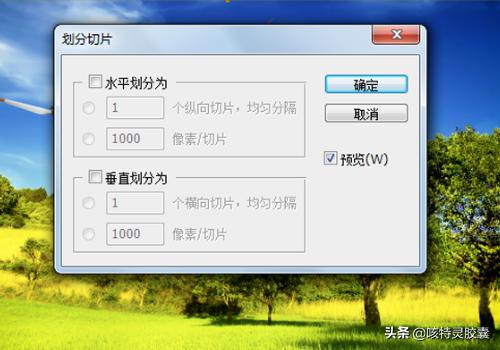
3、勾选水平划分为选项,输入参数为6,勾选垂直划分为选项,输入参数为6,点击确定按钮。
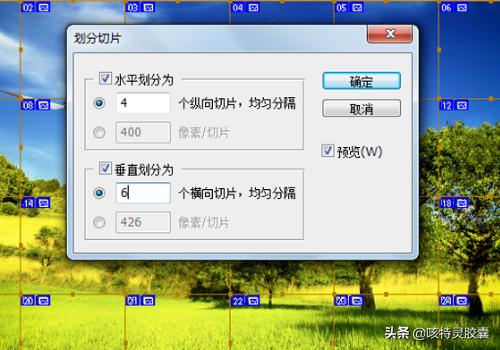
4、根据自己的实际需要,按住鼠标左键选择需要保存的图片切片。

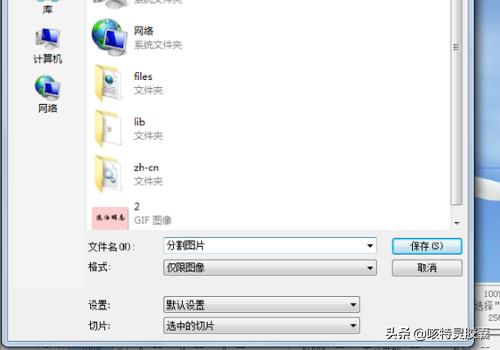
5、执行文件-存储为web和设备所用格式命令,调出对话框窗口,设置格式为jpeg,点击存储按钮。

6、在弹出的对话框中输入名称为“分割图片”,切片选择“选中的切片”,选择桌面保存文件即可。
相关文章
- 详细阅读
-
? :一手车卖给了二手车商,成交后第二天说车子是事故车,说隐瞒事实?详细阅读
我一手车卖给了二手车商,成交后第二天说车子是事故车,说我隐瞒事实,要求全款退车,我该怎么办? 报警处理。二手车行在车辆鉴定方面是内行,买车人在车辆鉴定...
2022-08-16 3934
-
搞笑短视频题材 :个人短视频槽点题材如何构思?详细阅读

我们反过来看一些搞笑的账号,这些账号虽然粉丝不少,内容也很不错,但是关注搞笑账号的用户,大多数都是为了开心的,所以这样的粉丝群体自然就很难变现。所以我...
2022-08-16 4463
-
91短视频版ios :有哪些苹果手机上能用,你又不愿意让人知道的好用的app呢?详细阅读

在苹果手机中使用的软件,在不越狱的情况下,大多数人都是在苹果商店上下载软件。 但是还有其他的方法可以让你的手机中安装上在苹果商店中没有的软件。 有两个...
2022-08-16 3692
-
短视频作品怎么发 :抖音如何发长视频完整版?详细阅读

抖音是我们熟知的一款非常火爆的短视频软件,在抖音上可以浏览别人的作品,也可以发布自己的作品,那么自己发布作品的时候想要发长视频,怎么发呢?一起来看一下...
2022-08-16 3423
-
短视频用户行为分析 :据说中国近八成手机网民是短视频用户,侵权问题如何解决?详细阅读
侵权这个问题在如今这个自媒体泛滥的时代不好精准定位。 因为一个好的题材自己发布出去可能只需要短短的几分钟时间就能够引起火爆。 平台的大数据根本无法做...
2022-08-16 2957
-
91短视频ios :苹果手机除了app store,还能在哪里下载软件?包括一些破解软件?详细阅读

苹果手机,下载软件,好像只能在苹果手机自带的APP STORE下载吧?我自己从来没有尝试过在其他地方下载,在越狱最火热的年份,我也没有尝试过越狱。 2...
2022-08-16 3521
-
富二代富二代短视频 :为什么现在富二代比穷二代努力?详细阅读

大家好这里是二次元胡辣汤。酸爽可口。 看到这个问题我首先想到了马太效应。富者更富,穷者更穷。这也是一个不争的事实。但是不否认那些努力的年轻人。 富二...
2022-08-16 2878

发表评论