
ps透视变形 :拍照片变形如何处理?
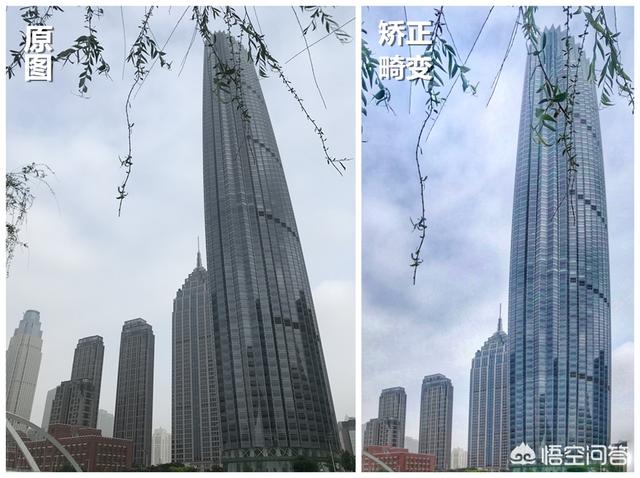
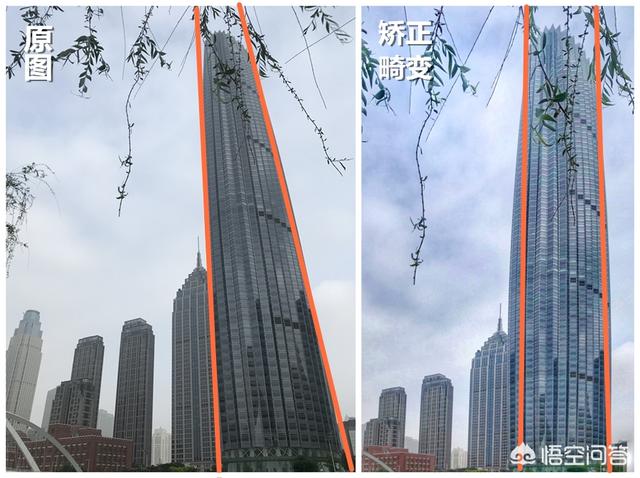
手机后期矫正画面畸变|一种方法解决3种问题:照片变形,应该是指拍摄画面出现畸变,最常遇到问题——画面地平线倾斜,建筑后倾、方形图案变形等,导致画面整体不稳定感!
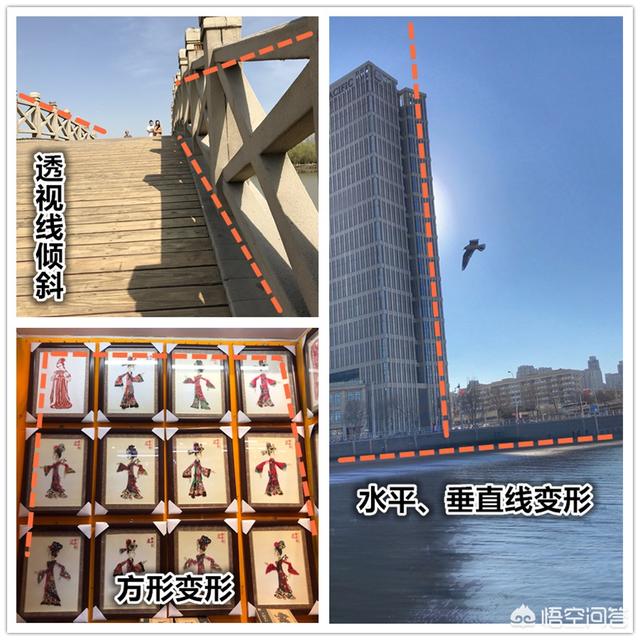
如果照片存在这3类问题时,不要马上删除,我们通过手机后期挽救。
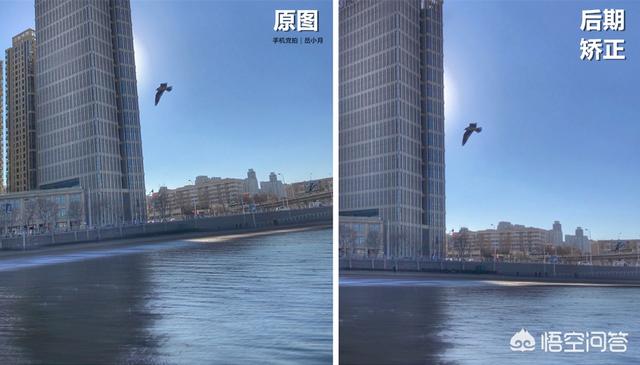
1-比如:矫正水平、垂直线:解决大楼后顷、水面不平
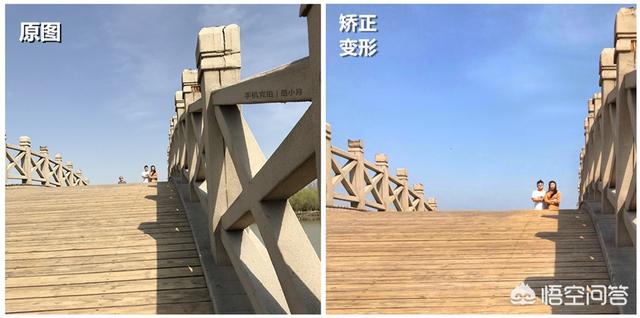
2-矫正“透视线”变形:解决“透视线”画面变形,让画面更有延伸感
3-矫正“方形图案”变形因为拍摄角度问题,造成一些方形,圆形变形,后期也能矫正
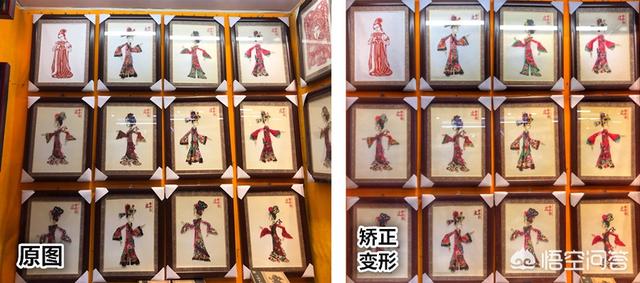
以上这些后期矫正效果,都是用手机完成,非常简单。
具体制作方法,小月接下来举例说明,需要的伙伴可以动手试试看。
一、需要的手机后期APP:

手机打开(或下载)snapseed,一款很实用的手机版PS工具,免费下载使用,很多摄影老师也喜欢用。
二、手机如何矫正变形?我们就以矫正大楼后倾为例(解决水平和透视变形,方法基本一样)
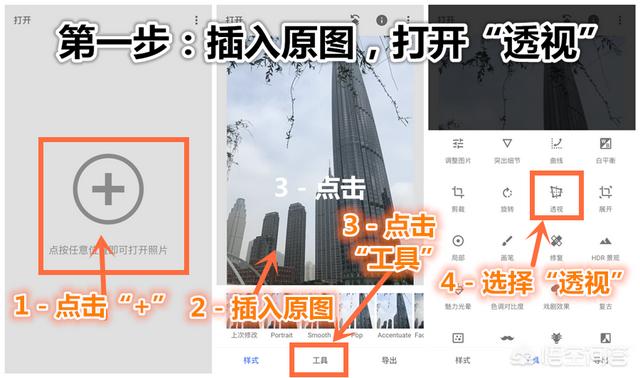
第一步:插入原图,打开“透视”1-打开snpaseed,点击“+”开始
2-插入变形原图
3-点击下方“工具”
4-选择“透视”工具
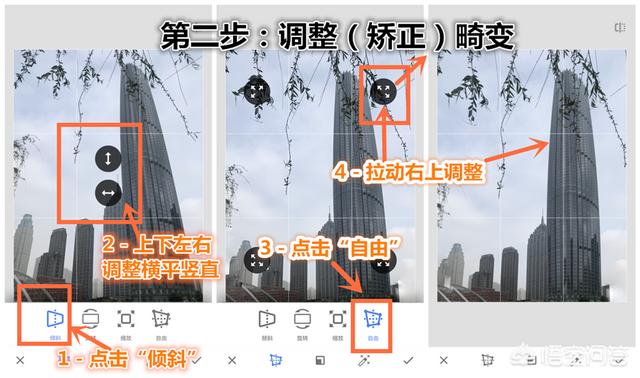
第二步:调整矫正变形打开“透视后”看到4个工具,其中左1(倾斜)和右1(变形)两个工具比较常用,可以矫正横平竖直,以及透视线变形等。
1-选择左1“倾斜”工具
2-根据箭头指示,“左右”滑动可调整水平线,“上下”滑动可调整垂直线
3-点击右1“自由”工具
4-拉动四角箭头,可分别调整图片变形(根据原图适当调整)
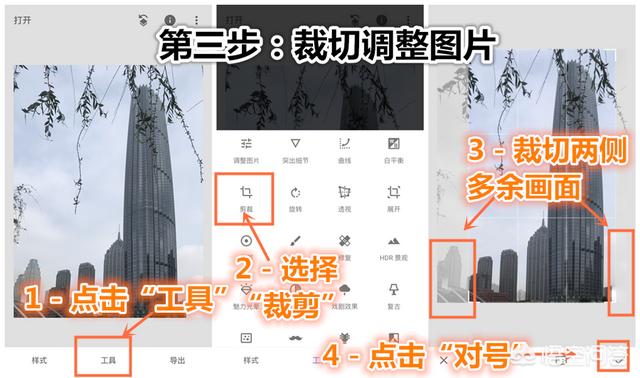
第三步:裁切调整图片通过后期矫正的图片,四周画面可能会受到影响,我们可通过少量裁图,进一步美化完善。
1-点击“工具”
2-选择“裁剪”
3-根据图片情况,裁切多余画面
4-点击右下角“对号”确认
最后根据提示,点击“导出”,选择“保存副本”即存至手机相册。

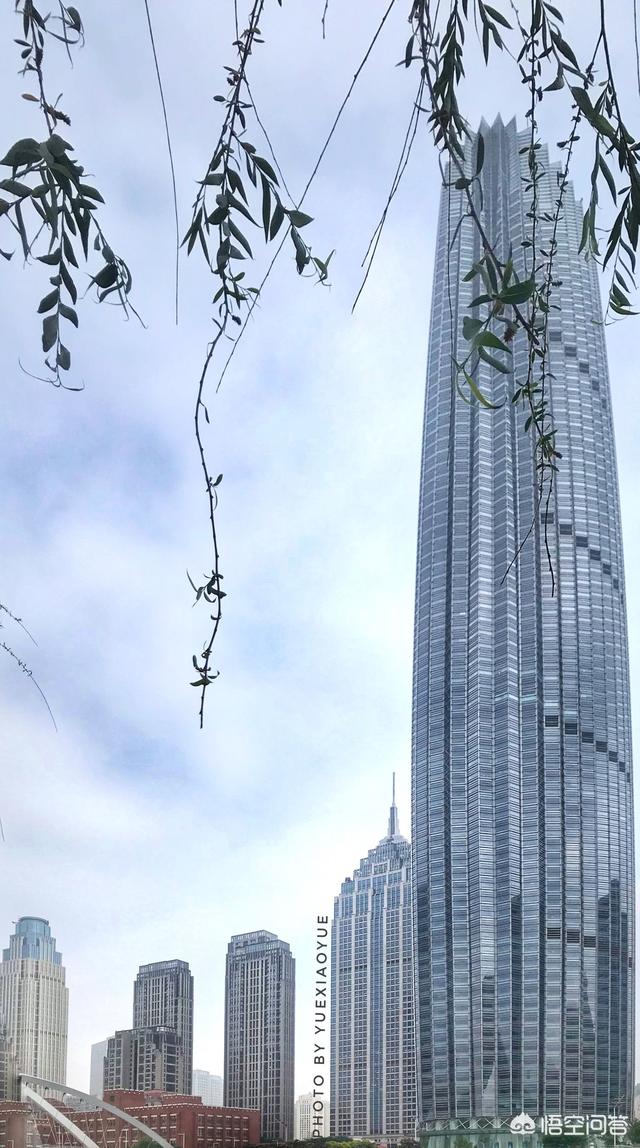
掌握了最基本的矫正方法,利用这4个工具就可以解决水平、透视,图案变形的问题。
图文|岳小月原创|用心整理,感谢关注
以上内容如有帮助,欢迎点赞,留言,转发,是对小月最大鼓励。想了解更多手机摄影技巧,创意后期,马上关注吧~
相关文章
- 详细阅读
-
? :一手车卖给了二手车商,成交后第二天说车子是事故车,说隐瞒事实?详细阅读
我一手车卖给了二手车商,成交后第二天说车子是事故车,说我隐瞒事实,要求全款退车,我该怎么办? 报警处理。二手车行在车辆鉴定方面是内行,买车人在车辆鉴定...
2022-08-16 3934
-
搞笑短视频题材 :个人短视频槽点题材如何构思?详细阅读

我们反过来看一些搞笑的账号,这些账号虽然粉丝不少,内容也很不错,但是关注搞笑账号的用户,大多数都是为了开心的,所以这样的粉丝群体自然就很难变现。所以我...
2022-08-16 4463
-
91短视频版ios :有哪些苹果手机上能用,你又不愿意让人知道的好用的app呢?详细阅读

在苹果手机中使用的软件,在不越狱的情况下,大多数人都是在苹果商店上下载软件。 但是还有其他的方法可以让你的手机中安装上在苹果商店中没有的软件。 有两个...
2022-08-16 3692
-
短视频作品怎么发 :抖音如何发长视频完整版?详细阅读

抖音是我们熟知的一款非常火爆的短视频软件,在抖音上可以浏览别人的作品,也可以发布自己的作品,那么自己发布作品的时候想要发长视频,怎么发呢?一起来看一下...
2022-08-16 3423
-
短视频用户行为分析 :据说中国近八成手机网民是短视频用户,侵权问题如何解决?详细阅读

侵权这个问题在如今这个自媒体泛滥的时代不好精准定位。 因为一个好的题材自己发布出去可能只需要短短的几分钟时间就能够引起火爆。 平台的大数据根本无法做...
2022-08-16 2957
-
91短视频ios :苹果手机除了app store,还能在哪里下载软件?包括一些破解软件?详细阅读
苹果手机,下载软件,好像只能在苹果手机自带的APP STORE下载吧?我自己从来没有尝试过在其他地方下载,在越狱最火热的年份,我也没有尝试过越狱。 2...
2022-08-16 3521
-
富二代富二代短视频 :为什么现在富二代比穷二代努力?详细阅读

大家好这里是二次元胡辣汤。酸爽可口。 看到这个问题我首先想到了马太效应。富者更富,穷者更穷。这也是一个不争的事实。但是不否认那些努力的年轻人。 富二...
2022-08-16 2878
发表评论